Erforderlicher Wissensstand: Basiswissen
Mit der LEA-Foto-App können Landwirtinnen und Landwirte für die Agrarförderung in Rheinland-Pfalz relevante Informationen auf ihren Flächen aufnehmen und die Fotos der Verwaltung zur Verfügung stellen. Besuche durch den Prüfdienst sind dann häufig nicht mehr notwendig und gleichzeitig können Kürzungen oder Sanktionen vermieden werden.
Nachdem die LEA-Foto-App zunächst freiwillig genutzt werden konnte, sind ab dem Jahr 2026 bestimmte Nachweise verpflichtend über die App zu erbringen, während andere vorerst freiwillig bleiben. Dennoch: mit dem Einsenden von Fotos tragen Sie aktiv und maßgeblich zu einer schnellen und einfachen Klärung von Unstimmigkeiten (gelbe Ampelergebnisse aus dem satellitengestützten Flächenmonitoring) auf Ihren Flächen bei. So können Rückfragen und Widerspruchsverfahren reduziert werden, was eine termingerechte und reibungslose Auszahlung fördert.
Dieses Praxisbeispiel beschreibt das Vorgehen bei der Dokumentation von Kennarten in Dauergrünland für die Ökoregelung 5 (ÖR 5) mit der LEA-Foto-App. Hierbei können Antragstellerinnen und Antragsteller Kennarten digital dokumentieren. Im Jahr 2026 ist die Kennartenerfassung per App freiwillig. Bei Nutzung der App entfällt die Dokumentation über den bekannten Erfassungsbogen. Alternativ kann die Erfassung im Jahr 2026 jedoch weiterhin in Papierform erfolgen. In diesem Fall ist das Einreichen von Fotos nicht erforderlich.
Hinweis: Die Bearbeitung von Fotoaufgaben zum Nachweis der Kulturart, der landwirtschaftlichen Tätigkeit auf Grünland und der Mindesttätigkeit auf Brachen, sowie die Proaktive Dokumentation (Fotoaufnahme „auf Vorrat“), sind nicht Bestandteil der vorliegenden Anleitung, sondern werden in separaten Praxisbeispielen erklärt.
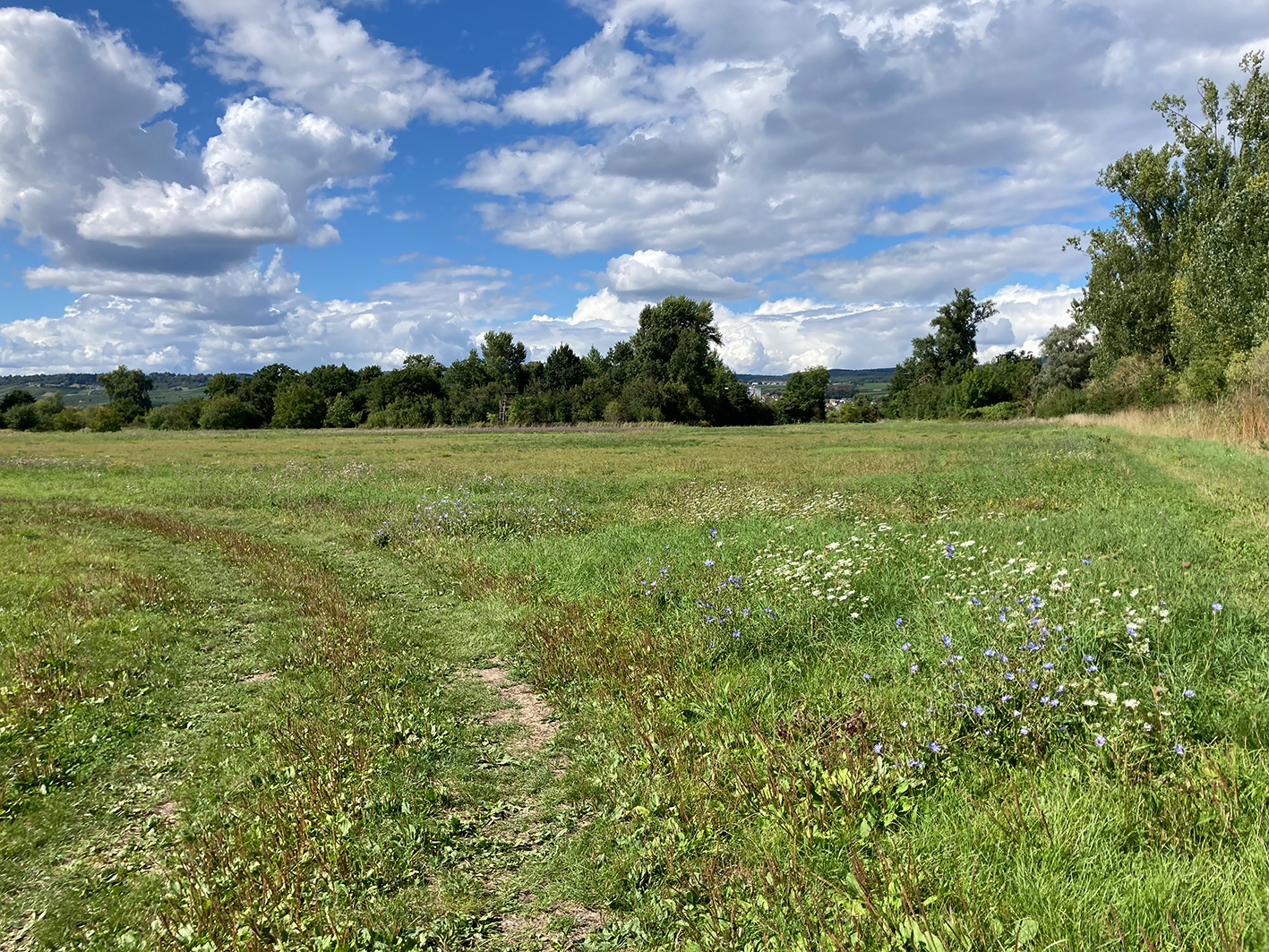
Nach erfolgreicher Installation der LEA-Foto-App auf Ihrem Smartphone oder Tablet und Ihrer Anmeldung erhalten Sie für jeden im Rahmen von ÖR 5 beantragten Schlag eine entsprechende Fotoaufgabe in der App. Mit dieser können die auf der Fläche vorhandenen Kennarten durch Fotos dokumentiert und eingereicht werden. Die Dokumentation muss vor der ersten Nutzung der Fläche erfolgen. Die Fläche wird, abhängig von der Größe, in 2 oder 3 sogenannte Transektabschnitte unterteilt:
In jedem Abschnitt müssen 4 (und können optional bis zu 6) unterschiedliche Pflanzen aus der Liste der rheinland-pfälzischen Kennarten erfasst werden. Die Kennarten dürfen sich auf der gesamten Fläche wiederholen, jedoch nicht innerhalb eines Abschnitts.
Die App gibt die Abschnitte auf der Fläche vor und unterstützt Sie durch Hinweise zum richtigen Standort. Bei der Erfassung der Kennarten orientieren Sie sich an der Begehungsdiagonalen, die Sie zuvor im LEA-Portal erzeugt haben (wie bei der bisherigen Dokumentation in Papierform). Die Begehungsdiagonale wird in der App nicht angezeigt.
Für die Fotoaufnahme ist keine Internetverbindung erforderlich. Wer jedoch online fotografiert, kann die aufgenommenen Fotos direkt am Schlag in der App auf das Vorliegen einer Kennart prüfen. Bei einer Fotoaufnahme ohne Internetverbindung kann die Prüfung problemlos später nachgeholt werden, sobald Sie wieder online sind. Vor dem Absenden der Fotoaufgabe müssen alle Fotos geprüft worden sein.
Die Dokumentation mit der LEA-Foto-App erfolgt in Form georeferenzierter Fotos (=mit Standortinformation). Die eingereichten Fotos werden mithilfe von künstlicher Intelligenz (KI) ausgewertet.
|
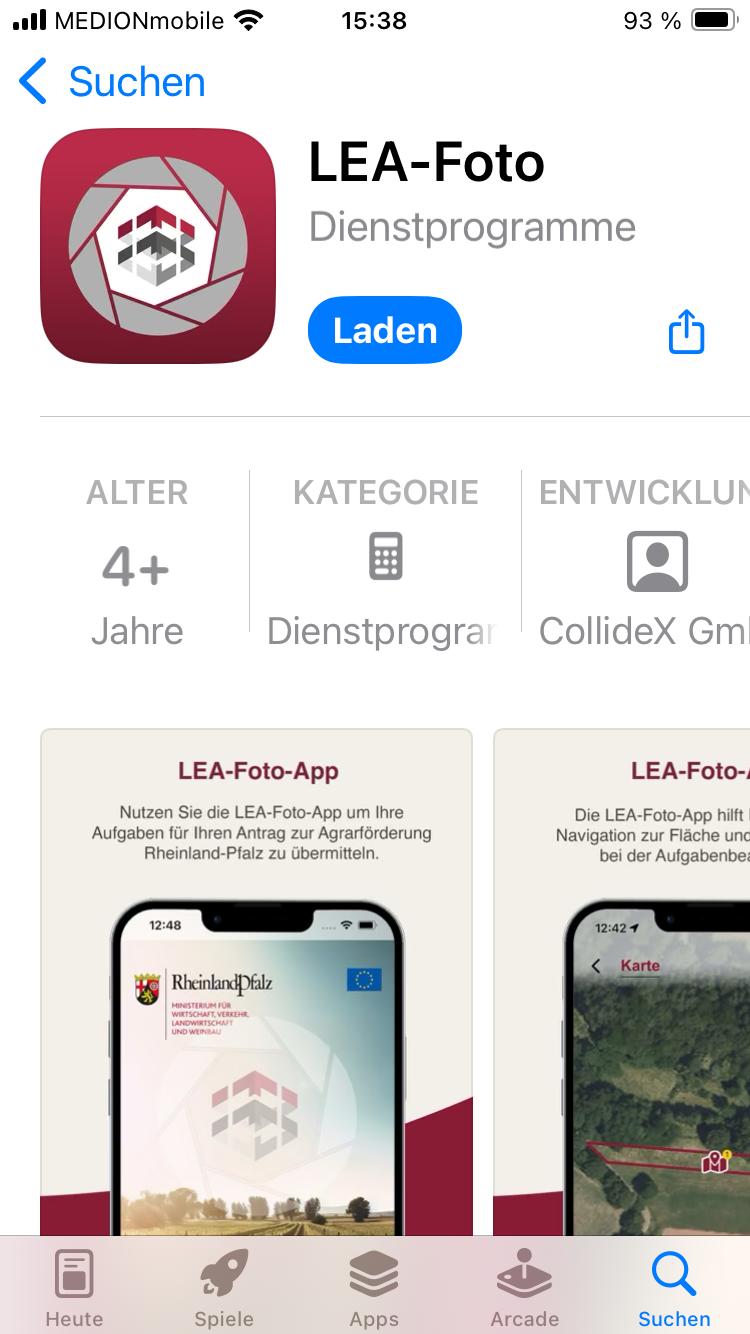
Sie finden die LEA-Foto-App im App Store von Apple bzw. im Google Play Store, indem Sie in der Suchfunktion “LEA-Foto” eingeben. Laden Sie die App herunter und installieren Sie sie auf Ihrem Smartphone oder Tablet. Falls Sie hierbei eine Warnmeldung von Ihrer Antivirensoftware erhalten, bestätigen Sie bitte, dass es sich um eine sichere App handelt, damit die Installation abgeschlossen werden kann. Die technischen Geräteanforderungen an das Smartphone oder Tablet finden Sie hier. |
|
|
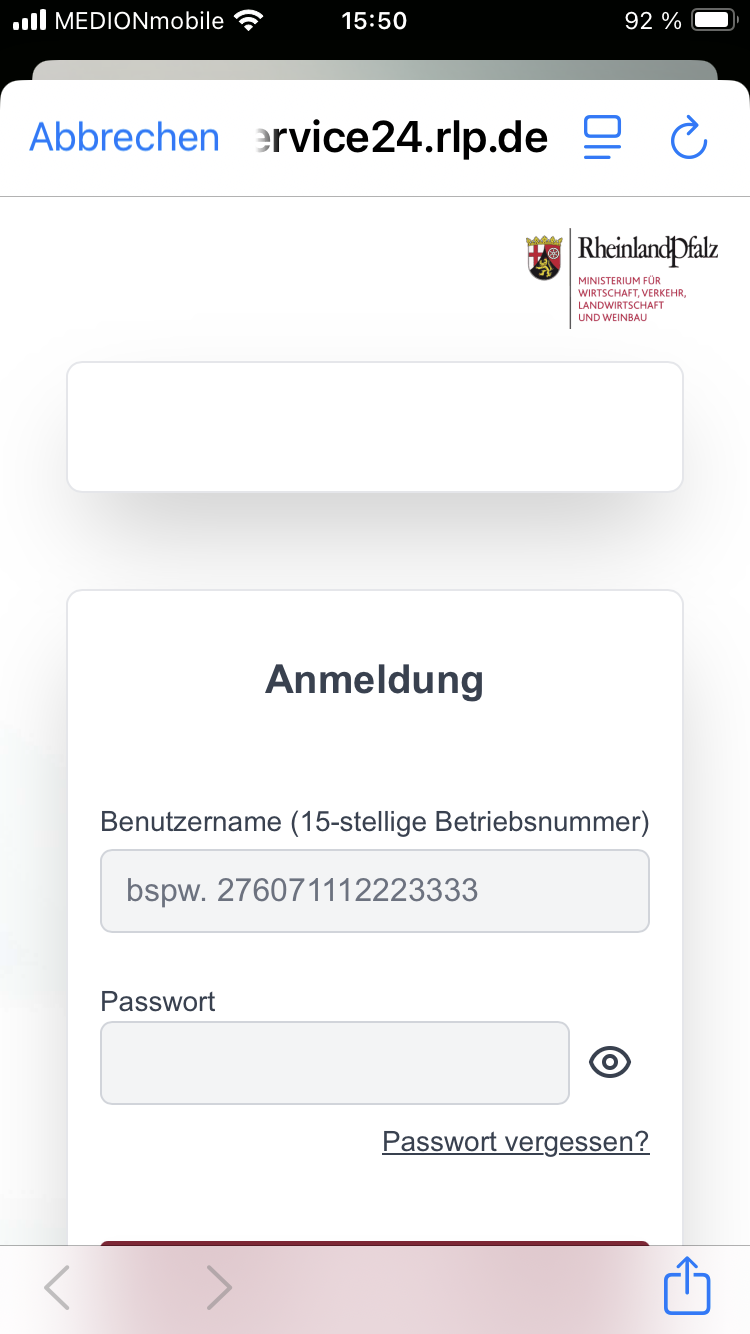
Nach der Installation können Sie die App öffnen und sich anmelden. Hierfür benötigen Sie die gleichen Zugangsdaten wie für das LEA-Portal (eAntrag):
Hinweis: Auch wenn die LEA-Foto-App und das LEA-Portal die gleichen Zugangsdaten nutzen, werden sie getrennt voneinander betrieben. Es ist nicht möglich, mit der App auf Inhalte des LEA-Portals zuzugreifen und umgekehrt. |
|
|
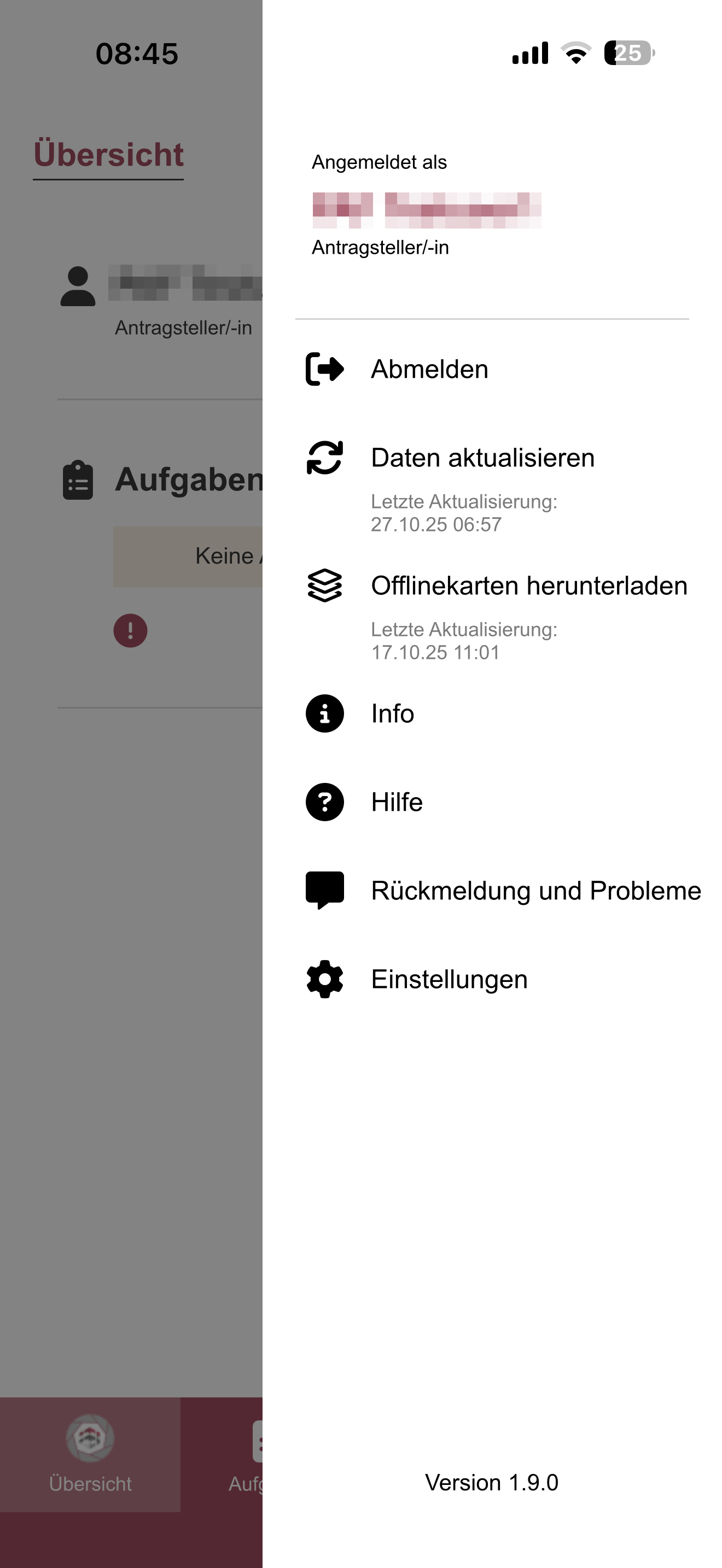
Sobald die Fotoaufgaben für Ihre beantragten ÖR 5-Schläge vorliegen, werden Sie durch die App per Push-Nachricht informiert – sofern Push-Nachrichten aktiviert sind. Um die Aufgaben bearbeiten zu können, ist es erforderlich, dass Sie diese zunächst in der App herunterladen. Grundsätzlich werden alle heruntergeladenen Aufgaben im Menü Aufgaben als Liste dargestellt. Der Aufgabentyp, der Bearbeitungsstatus (Offen, Eingereicht, …), die Schlagnummer sowie die Frist sind dort ersichtlich. Für ein einfaches Handling und zur besseren Übersicht kann in der Aufgabenliste eine Textsuche gestartet sowie nach verschiedenen Parametern gefiltert werden. Hinweis: Push-Nachrichten können in den Geräteeinstellungen deaktiviert werden. Es wird jedoch dringend empfohlen, die Funktion aktiviert zu lassen! Wenn Push-Nachrichten ausgeschaltet sind, erhalten Sie von der App keine automatische Benachrichtigung mehr über neue Aufgaben. In diesem Fall müssen Sie selbst regelmäßig im Menü oben rechts über Daten aktualisieren prüfen, ob neue Aufgaben vorliegen. Daten aktualisieren wird auch empfohlen, wenn Sie die App seit längerer Zeit nicht mehr genutzt haben. |
|
|
Die Dokumentation von Kennarten erfolgt vor der ersten Nutzung der Fläche. Sie erhalten für jeden Schlag, auf dem Sie die ÖR 5 beantragt haben, eine entsprechende Fotoaufgabe. Für die Bearbeitung müssen Sie sich am betreffenden Schlag befinden. Vorbereitung am Schreibtisch |
 |
|
Vorbereitung am Schlag Begeben Sie sich zum Schlag und öffnen Sie die zugehörige Fotoaufgabe Erfassung von Kennarten in Dauergrünland in Ihrer Aufgabenliste. Die Fläche ist, abhängig von der Größe, in 2 oder 3 Transektabschnitte unterteilt:
|
|
| Bevor Sie mit der Fotoaufnahme beginnen, ist es ratsam, sich zunächst einen Überblick über die Lage der Abschnitte auf der Fläche zu verschaffen: |
|
|
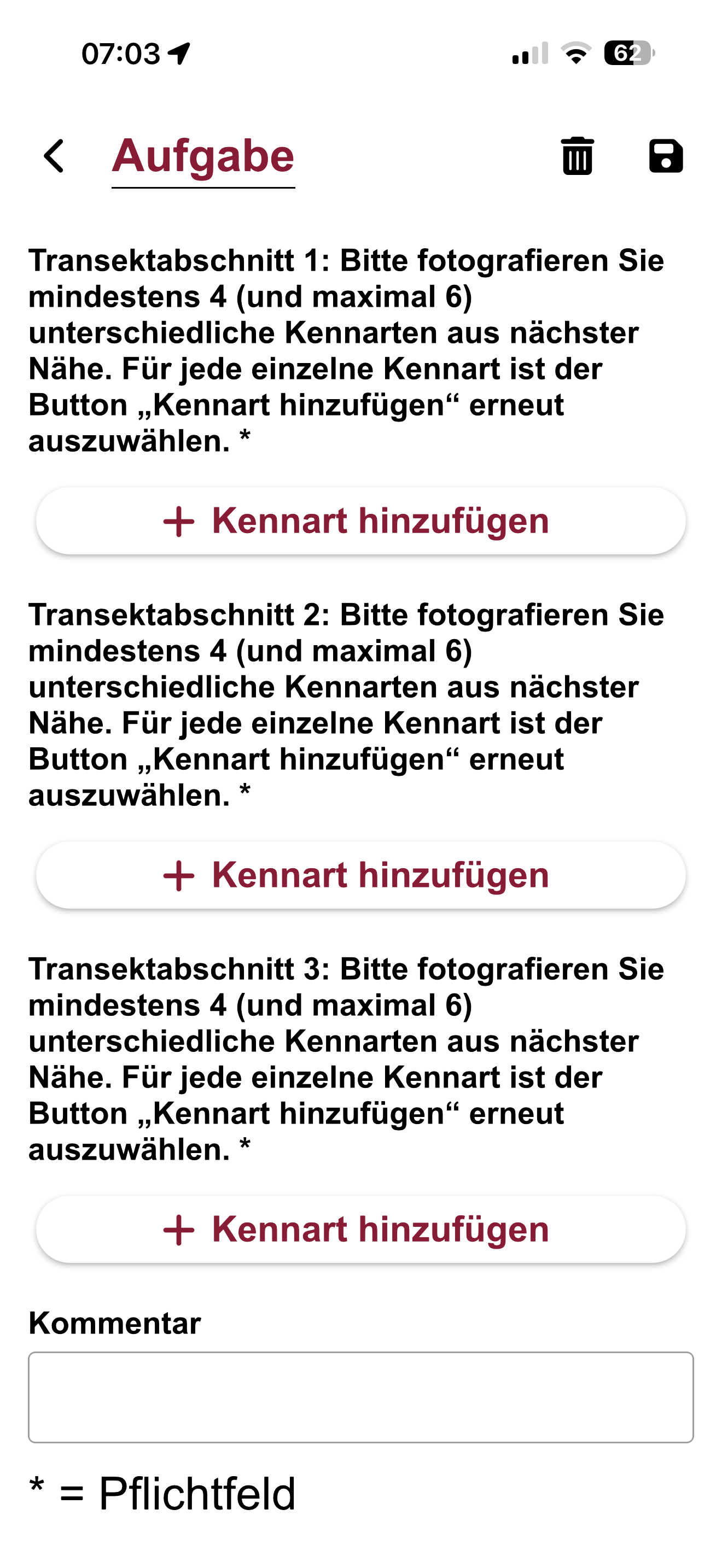
|
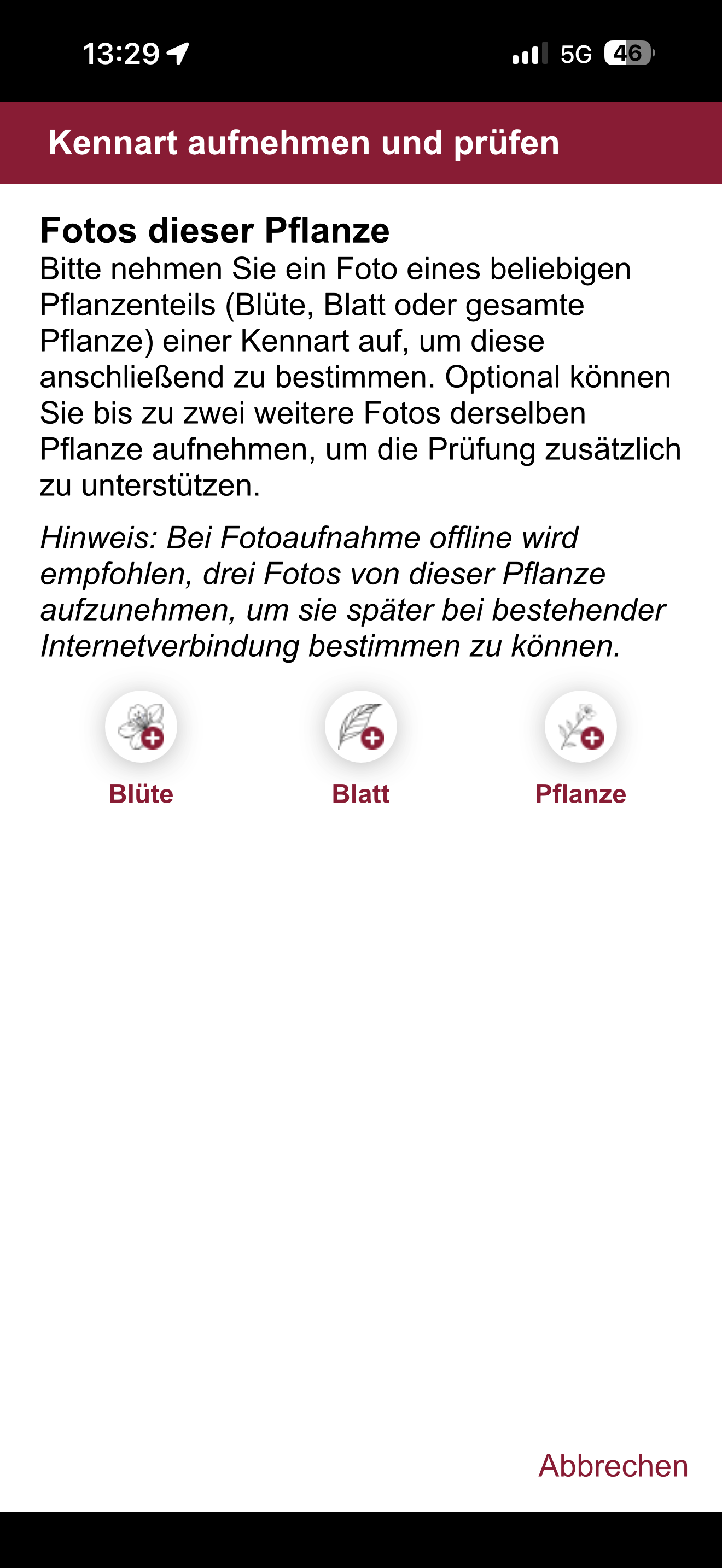
| 2. Das Fenster Kennart aufnehmen und prüfen wird angezeigt. Hier einen beliebigen Button (Blüte, Blatt oder Pflanze) auswählen. |
|
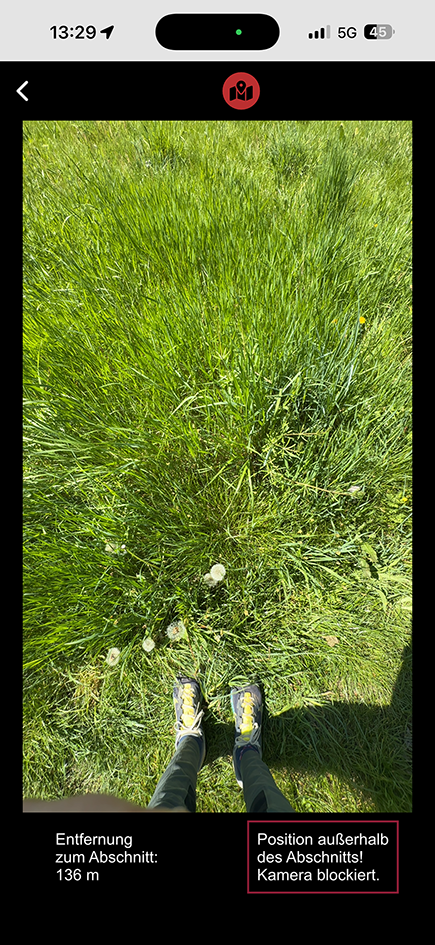
| 3. Die Kamerafunktion der App startet. Oben auf das Kartensymbol (hier rot) tippen. |
|
|
Die Mini-Karte wird eingeblendet. Sie sehen dort:
Durch erneutes Antippen des Kartensymbols oben blenden Sie die Mini-Karte wieder aus. |
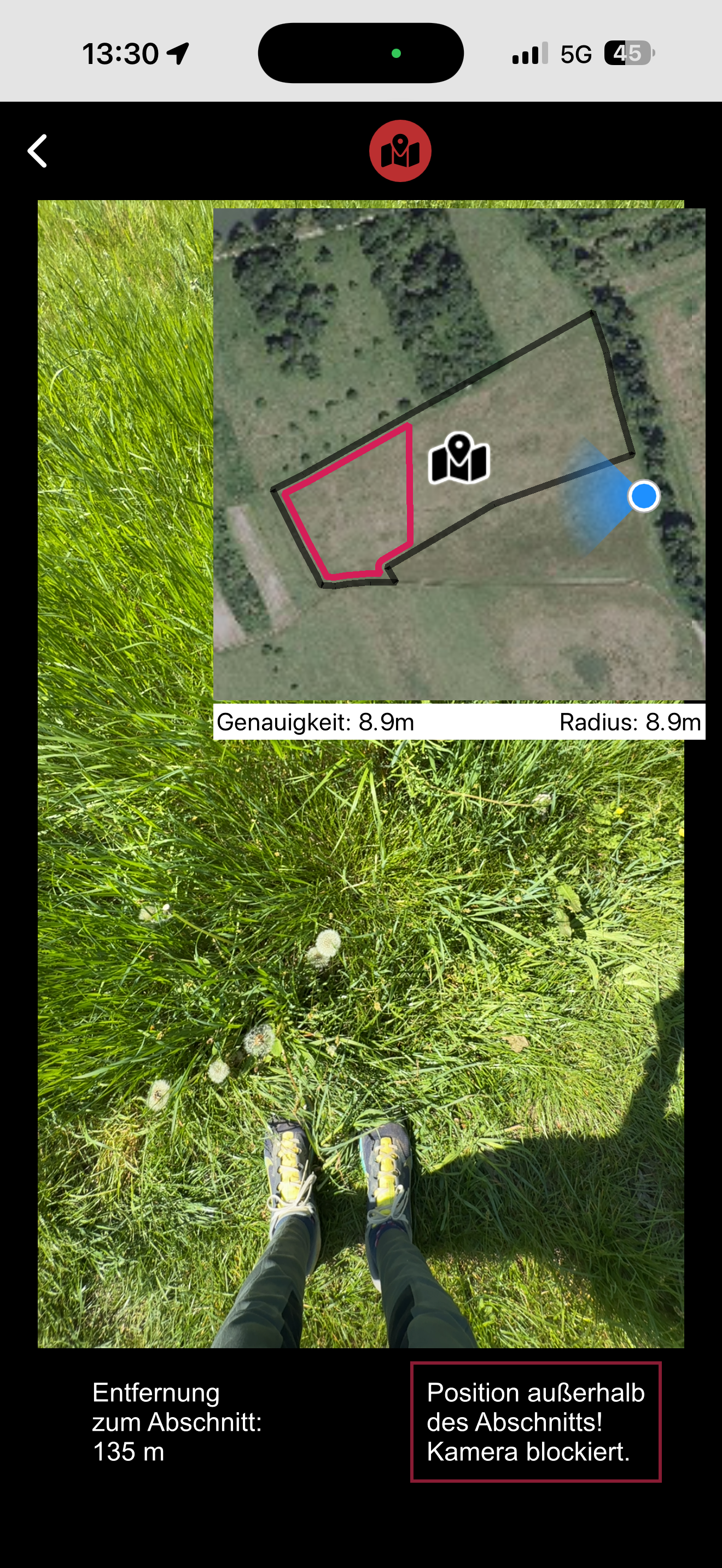
|
|
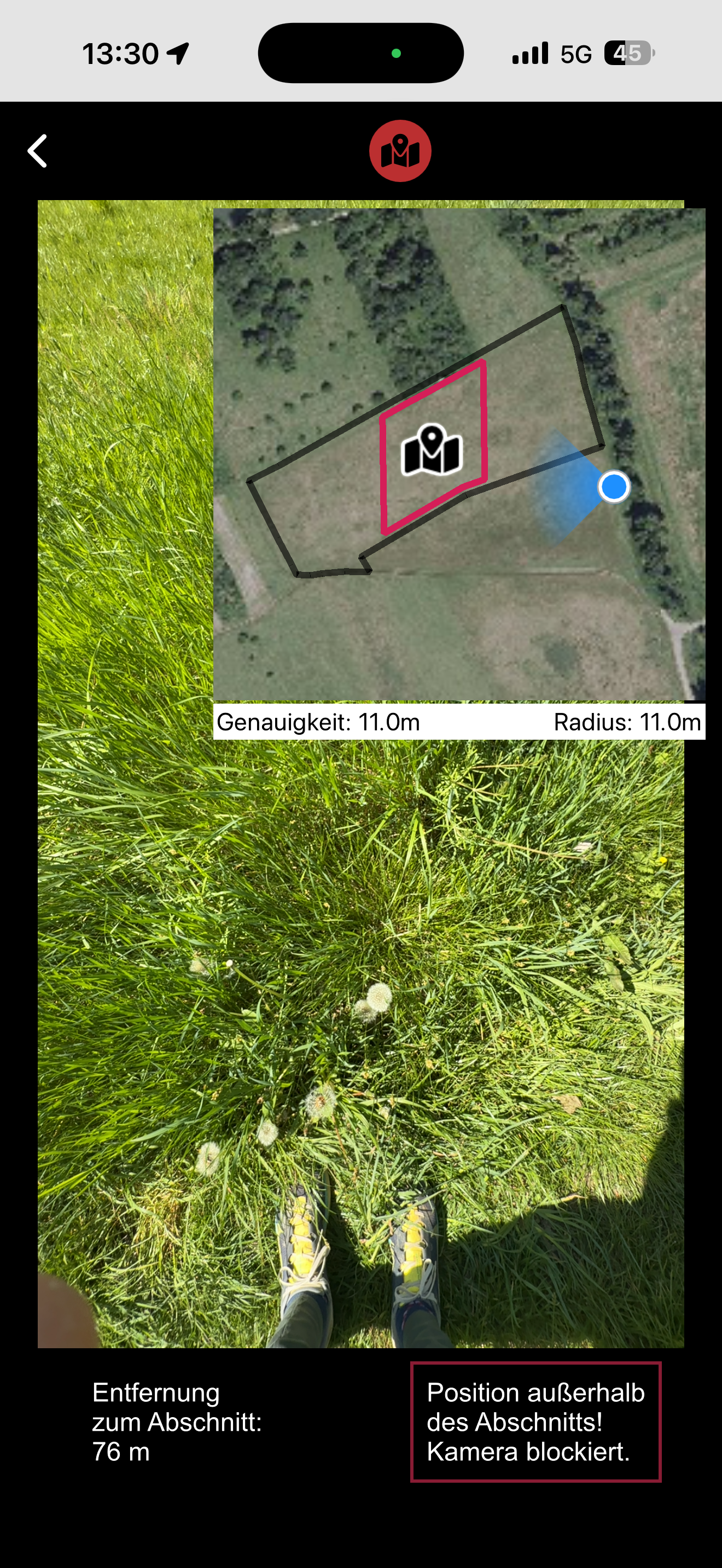
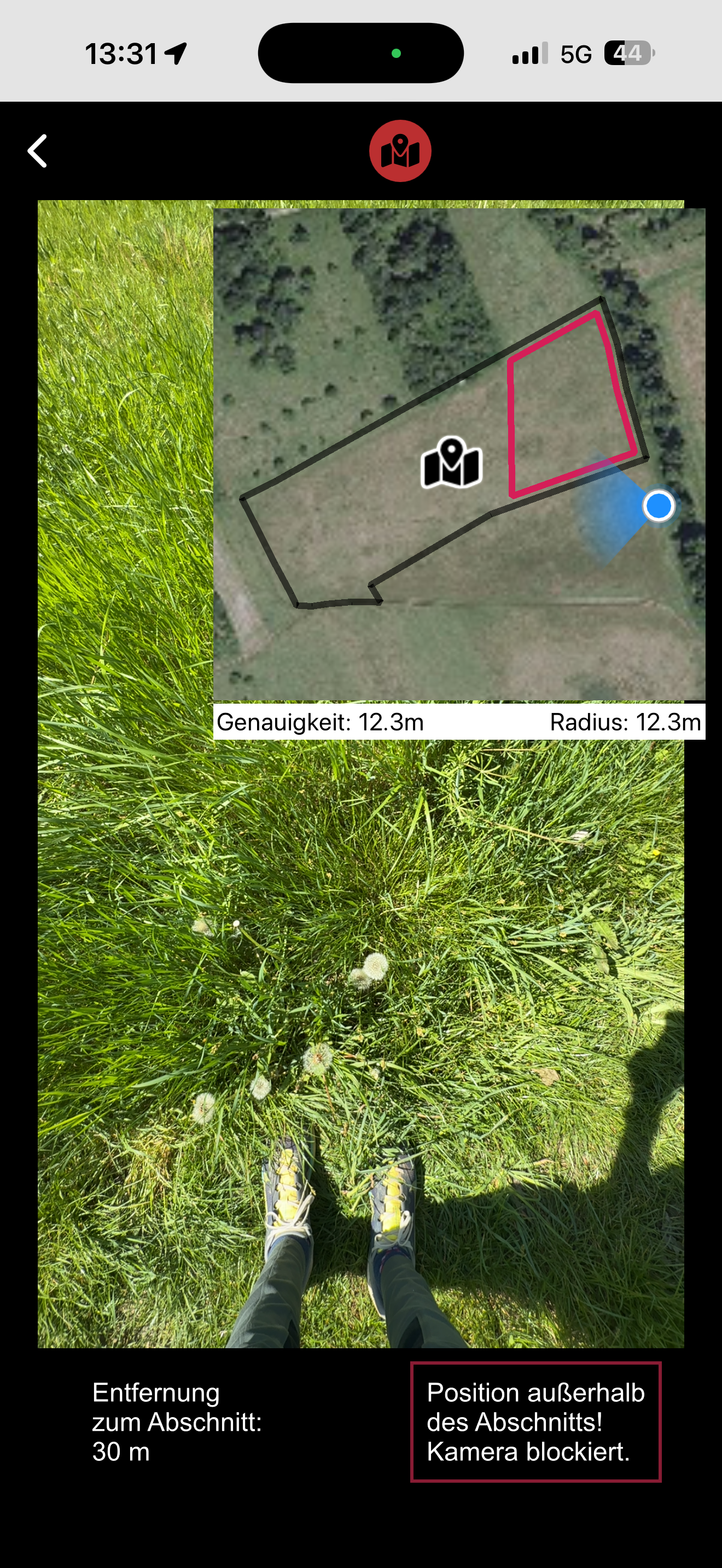
Um nacheinander auch die Lage der Transektabschnitte 2 (und 3) anzuzeigen, gehen Sie oben links über den Pfeil zunächst einen Schritt zurück in die Aufgabe. Scrollen Sie dann in der Aufgabe zum Transektabschnitt 2 (bzw. 3) und verfahren Sie wie hier in den Schritten 1 bis 4 beschrieben.
|
|
| Die Abschnitte können nur nacheinander und nicht gleichzeitig angezeigt werden. |
|
|
Kennarten mit Fotos dokumentieren Nachdem Ihnen die Lage der Transektabschnitte auf der Fläche bekannt ist, können Sie mit der Dokumentation der Kennarten in einem beliebigen Abschnitt beginnen – dieser muss nicht zwingend der Transektabschnitt 1 sein. Bitte beachten Sie: Die Nummerierung der Transektabschnitte in der App kann von der Nummerierung auf der Begehungsdiagonalen abweichen (z. B. kann der Transektabschnitt 1 in der App der Transektabschnitt 3 auf der Diagonalen sein). Um die Kennarten zu dokumentieren gehen Sie folgendermaßen vor: |
|
|
|
| 2. Das Fenster Kennart aufnehmen und prüfen wird angezeigt. Wählen Sie einen der Buttons (Blüte, Blatt oder Pflanze) – je nach dem,[„je nachdem"] welchen Pflanzenteil Sie fotografieren möchten. |
|
|
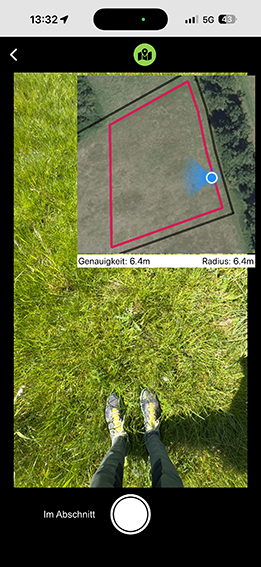
3. Die Kamerafunktion startet. Oben sehen Sie das Kartensymbol:
|
|
Durch Antippen des Kartensymbols blenden Sie die Mini-Karte ein (und wieder aus) und sehen den Abschnitt und Ihren eigenen Standort. Zusätzlich werden unten in der Kamerafunktion folgende Texthinweise angezeigt: Hinweis: Wie bei der Erfassung in Papierform wird die Schlaggeometrie um 5 m nach innen gepuffert. In diesem Randbereich zwischen Schlaggeometrie (schwarz) und Abschnitt (rot) ist keine Kennartenerfassung zulässig, so dass dort keine Fotos aufgenommen werden können. |
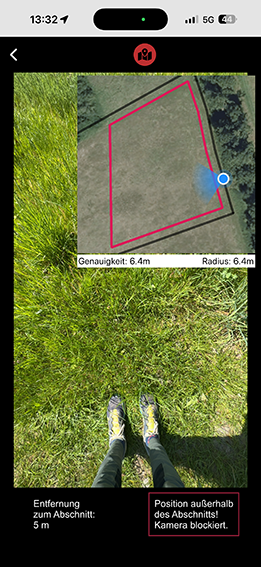
|
|
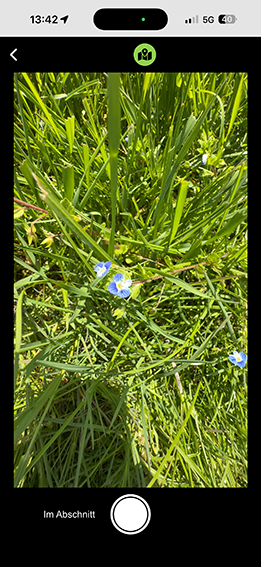
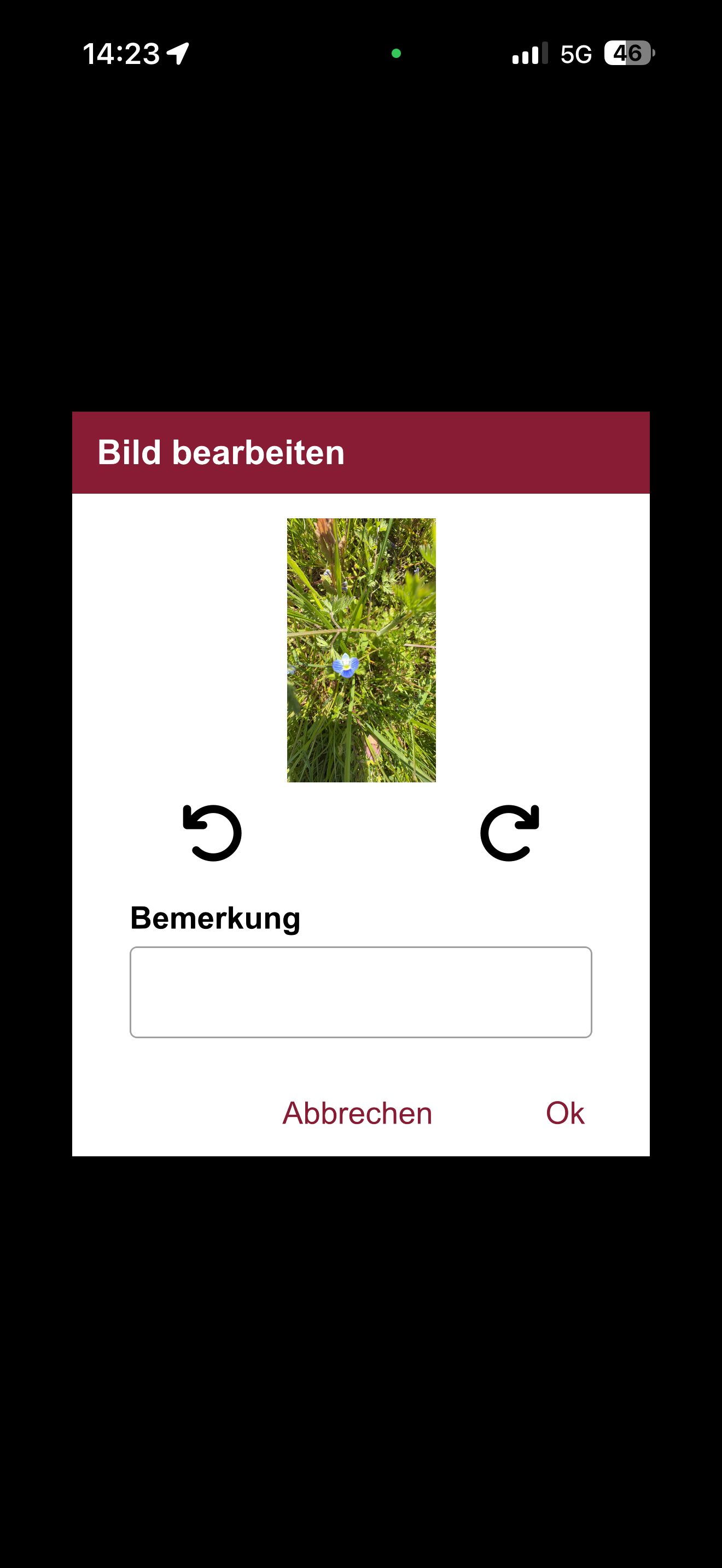
4. Fotografieren Sie die Pflanze aus nächster Nähe und gut erkennbar (Nahaufnahme). Wenn Sie das aufgenommene Foto behalten möchten, bestätigen Sie in der Vorschau mit Ok und anschließend im Fenster Kennart aufnehmen und prüfen mit Speichern. Sie müssen nicht alle 3 Fotos (Blüte, Blatt und Pflanze) aufnehmen. Das “Komplett-Set” kann die Vorab-Prüfung jedoch erleichtern. Ausnahme: Bei der Fotoaufnahme offline wird hingegen ausdrücklich empfohlen, 2 oder 3 Fotos von der Pflanze aufzunehmen, damit für die spätere Vorab-Prüfung genug “Material” vorhanden ist. Unabhängig davon, ob Sie 1, 2 oder 3 Fotos von einer Pflanze aufnehmen, wird diese (sofern es eine Kennart ist) nur 1x für den Abschnitt gewertet. |
|
|
|
|
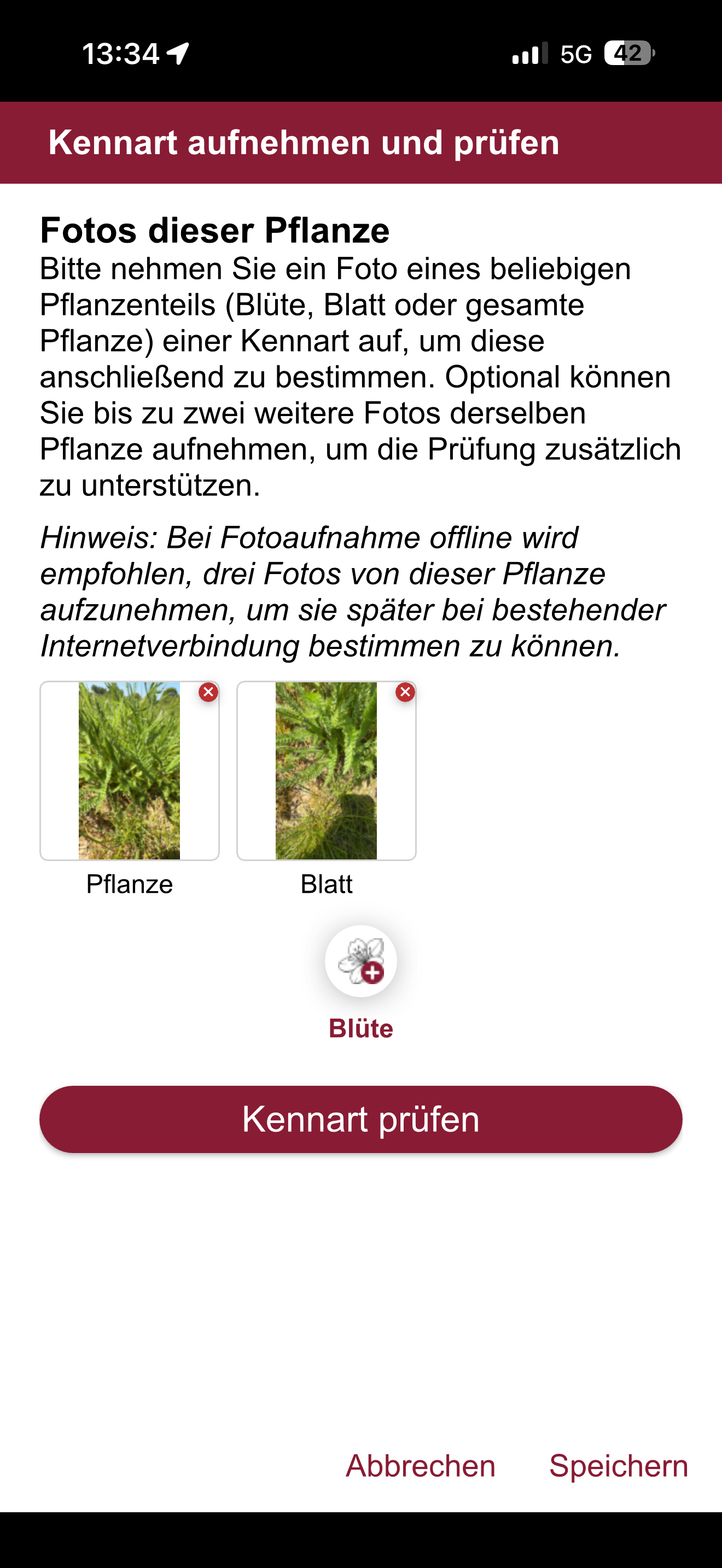
5. Kennart ja oder nein? Vorab-Prüfung der Fotos Bei Internetverbindung am Schlag können Sie direkt nach der Aufnahme prüfen, ob es sich um eine Kennart handelt. Um das/die Foto/s zu prüfen, tippen Sie im Fenster Kennart aufnehmen und prüfen auf den Button Kennart prüfen. Um eine Aufgabe einreichen zu können, muss die Vorab-Prüfung für alle Fotos erfolgt sein. Die App liefert nach erfolgter Vorab-Prüfung in der Regel nach wenigen Sekunden eines der folgenden Ergebnisse:
|
|
| a) Kennart identifiziert (mit Name der Pflanze, z. B. Ehrenpreis) |
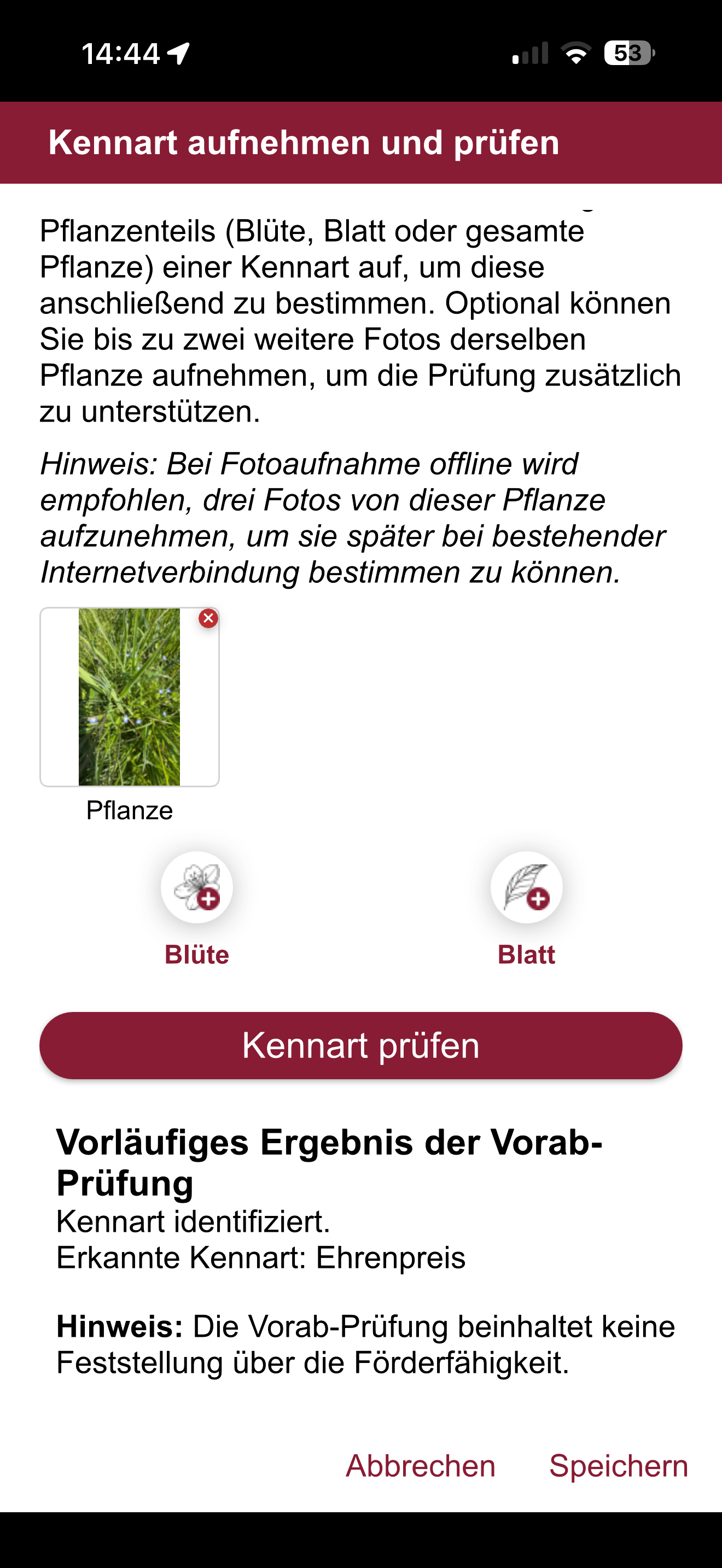
|
| b) Die Kennart kann nicht bestimmt werden oder es handelt sich nicht um eine Kennart. (Einheitliche Meldung für beide Fälle) |
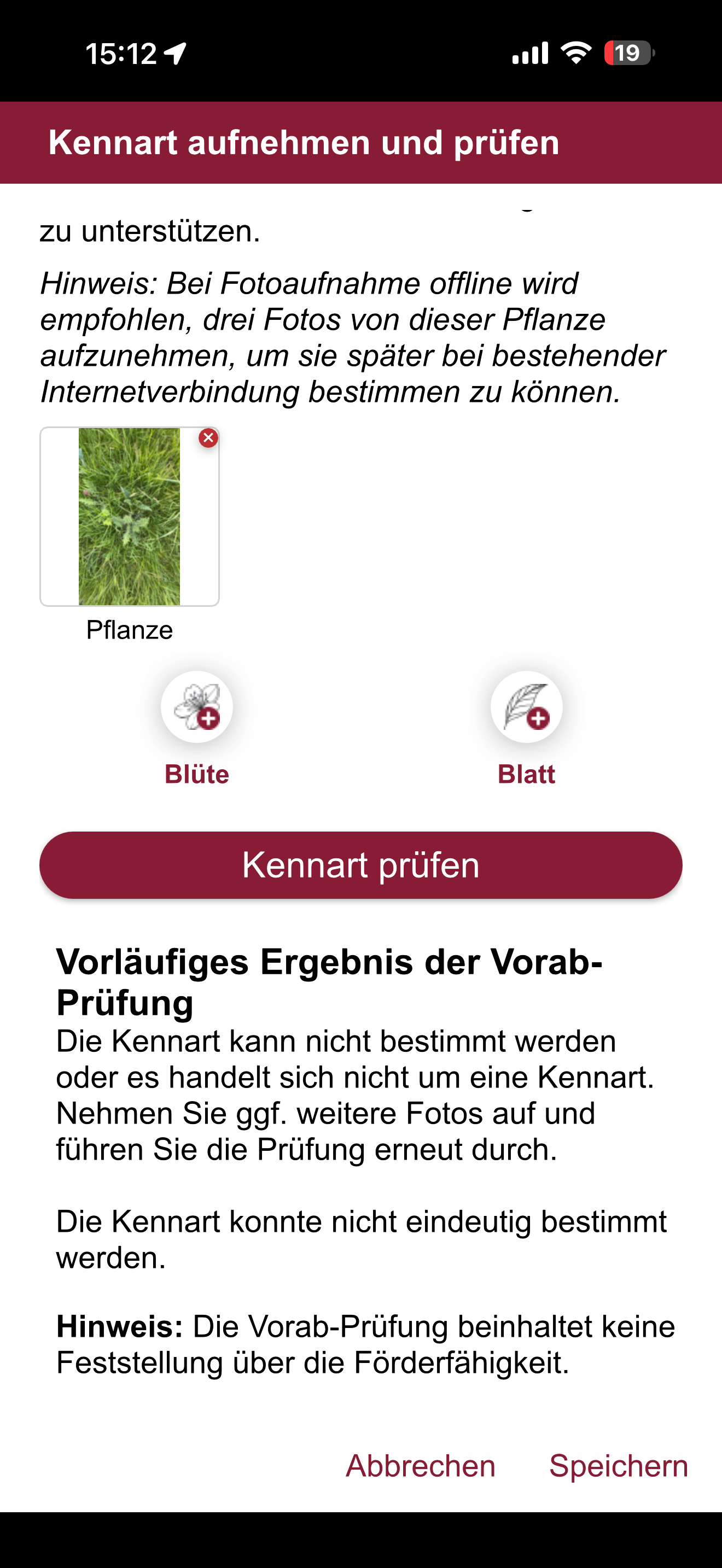
|
|
c) Kennart identifiziert (mit Name der Pflanze, z. B. Ehrenpreis), wurde [Zeitform uneinheitlich zu a) und b), die im Präsens formuliert sind. Evtl. besser: „wird im Abschnitt jedoch bereits erfasst sein und kann..."] im Abschnitt jedoch bereits erfasst und kann nicht erneut gewertet werden. (Doppelungen in einem Abschnitt sind unzulässig. Bitte nehmen Sie eine andere Kennart auf.) |
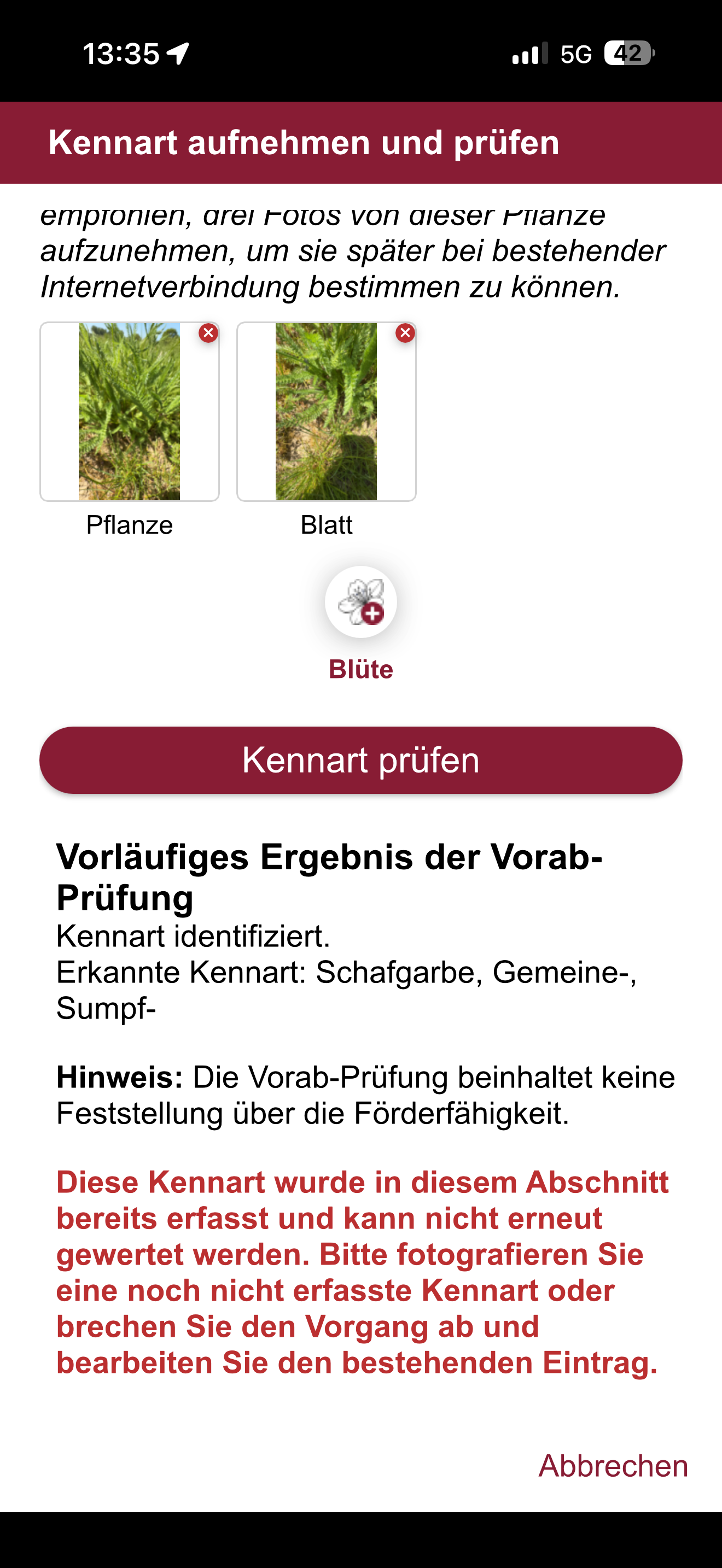
|
|
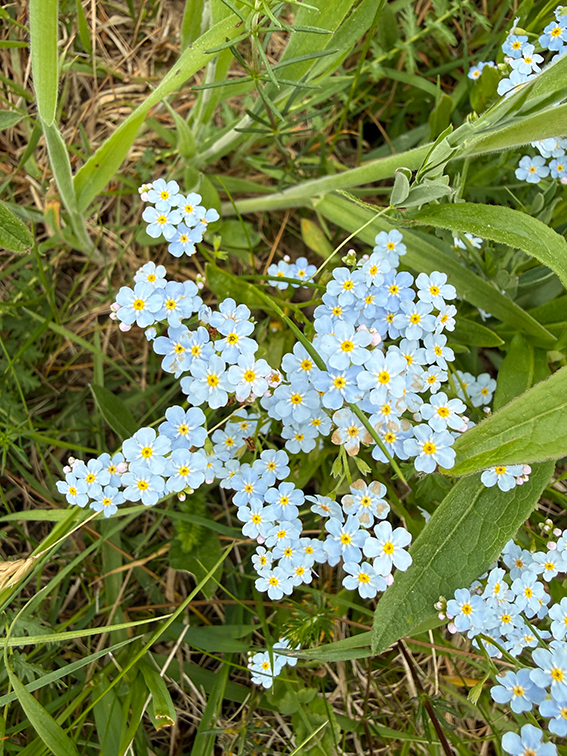
6. Nehmen Sie auf die gleiche Weise die benötigten Fotos für alle Abschnitte entlang der Begehungsdiagonalen auf und führen Sie die Vorab-Prüfung durch (entweder direkt am Schlag oder nachträglich). Der Button Kennart hinzufügen erscheint nach jeder Aufnahme erneut, damit die nächste Pflanze im Abschnitt aufgenommen werden kann. Pro Abschnitt müssen 4 (und können optional bis zu 6) unterschiedliche Kennarten eingereicht werden. Doppelte Kennarten in einem Abschnitt sind nicht zulässig. |
|
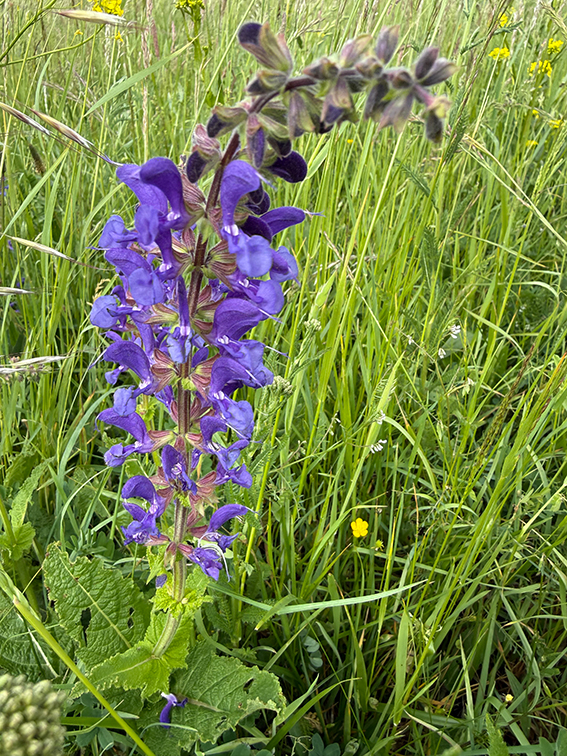
© A. Schumm |
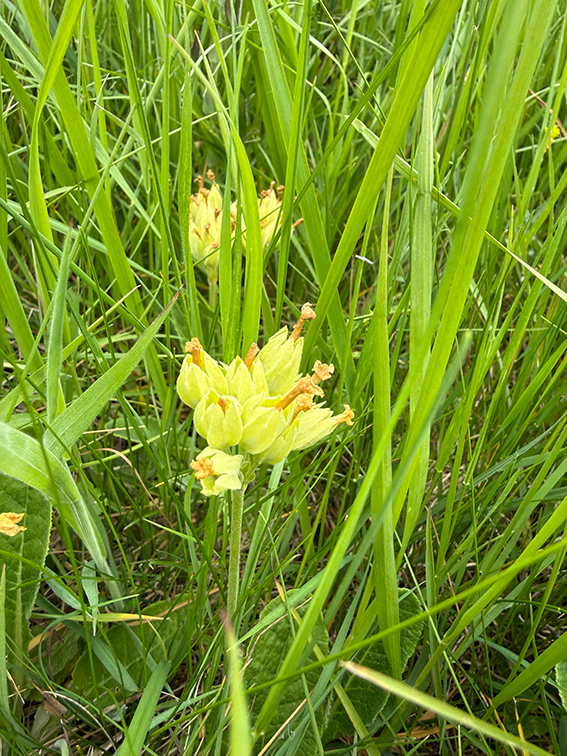
© A. Schumm |
|
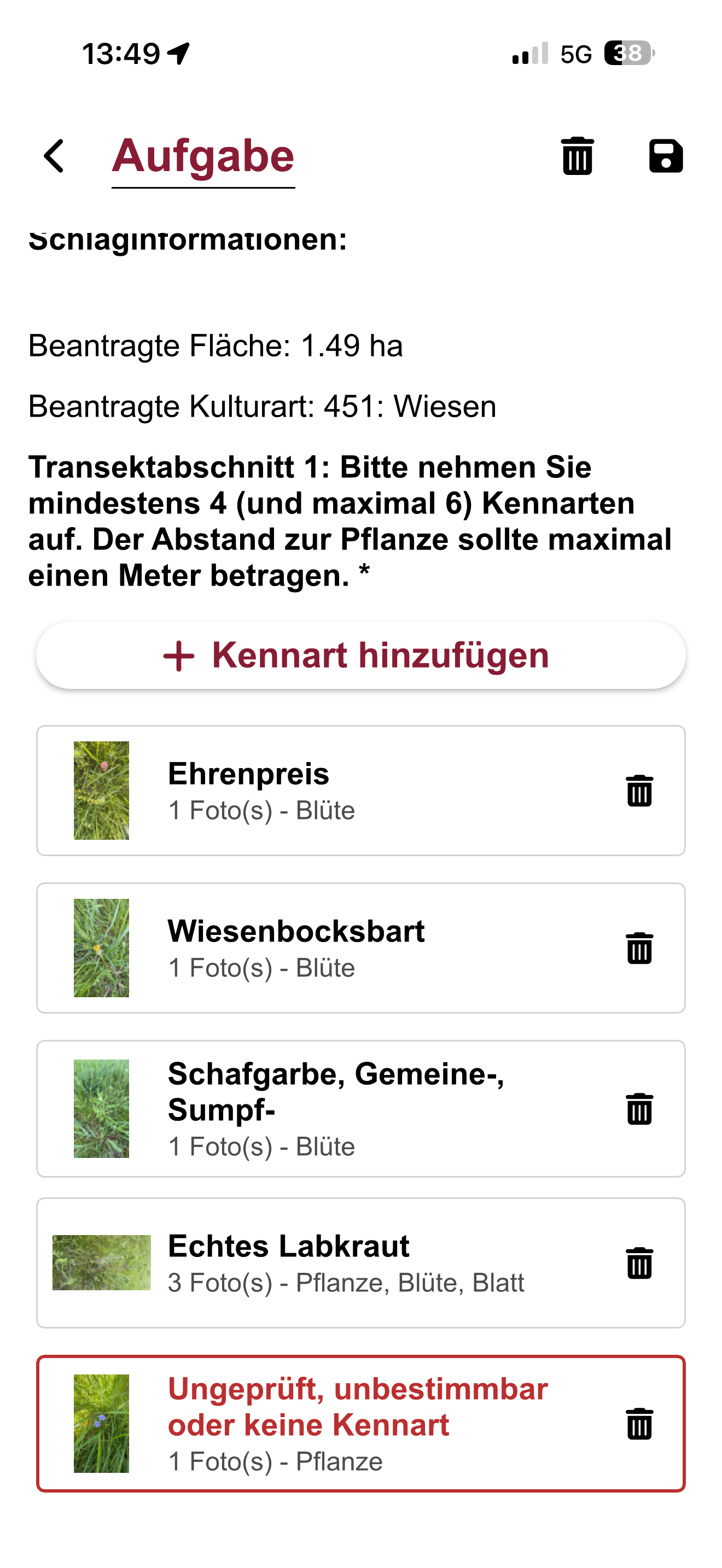
Nach dem Speichern wird das Foto – unabhängig davon, ob Sie die Vorab-Prüfung bereits durchgeführt haben oder nicht – in der Aufgabe für den jeweiligen Transektabschnitt angezeigt.
Die Fotoaufgabe kann abgesendet werden, sobald die Prüfung für alle Fotos erfolgt ist und 4 unterschiedliche Kennarten pro Abschnitt vorliegen. Optional können bis zu 6 unterschiedliche Kennarten pro Abschnitt eingereicht werden. |
|
|
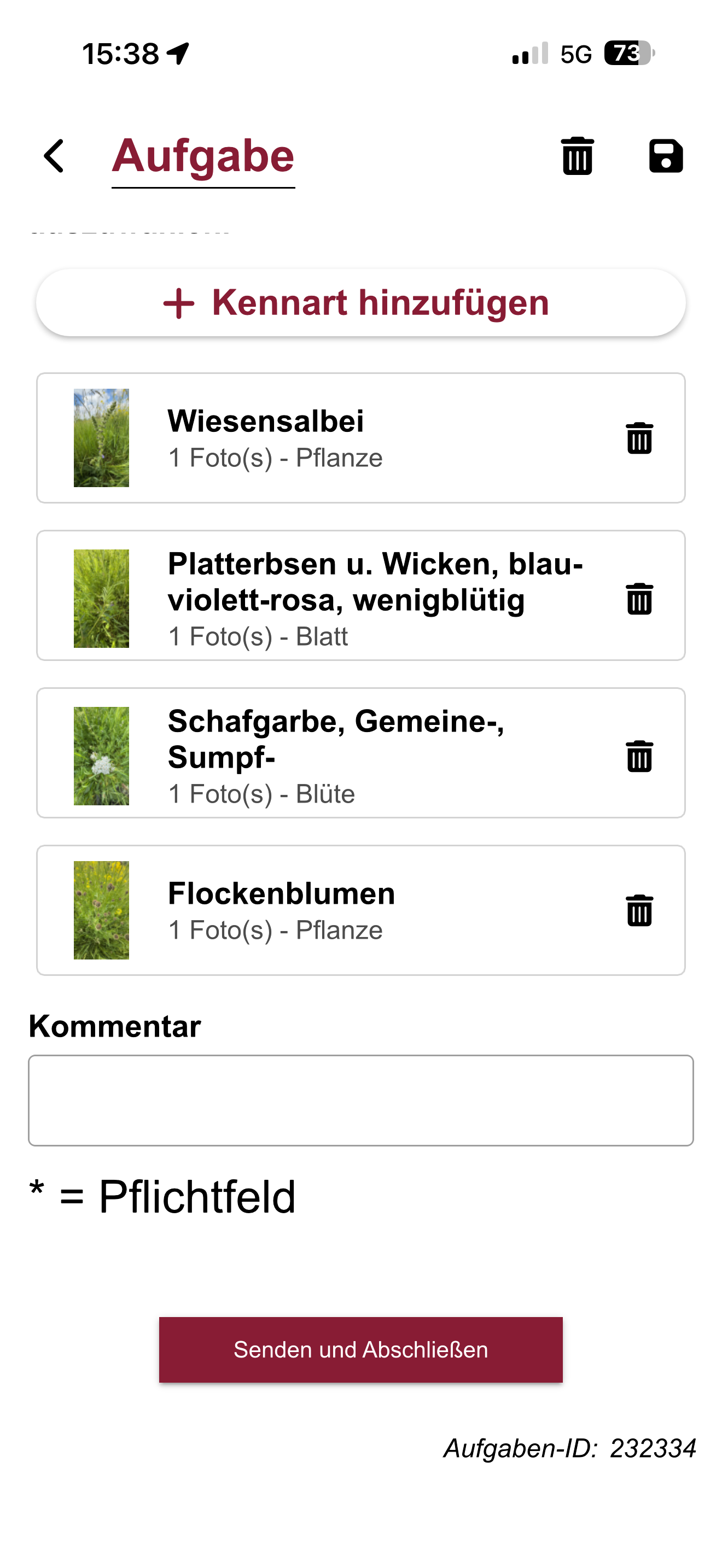
Nachdem die benötigten Fotos aufgenommen und die Vorab-Prüfung erfolgt ist, wird empfohlen, die Aufgabe zeitnah einzureichen. Nur übermittelte Fotos können ausgewertet werden. Das Absenden ist möglich, sobald der Button Senden und Abschließen am Ende der Aufgabe rot erscheint. Liegen zu wenige Kennarten vor oder wurden noch nicht alle Fotos geprüft, ist der Senden-Button noch ausgegraut. Nach erfolgreicher Übertragung erhält die Aufgabe in der Aufgabenliste den Status “Eingereicht”. Die Fotos werden im weiteren Verlauf mithilfe von künstlicher Intelligenz (KI) ausgewertet. |
|
| Verbesserte Rechtssicherheit: |
📈📈 |
| Entbürokratisierung: |
📈📈 |
| Beitrag zur digitalen Transformation: |
📈 |
| Vereinfachtes Datenmanagement: |
📈 |
| Einsparung Betriebsmittel/Behandlungskosten: |
nicht bewertbar |
| Einsparung Arbeitszeit: |
📈 |
| Bessere betriebliche Planungssicherheit: |
nicht bewertbar |
| Mehrertrag / höhere Leistung: |
nicht bewertbar |
| Entscheidungs-Unterstützung: |
📈 |
| Steigerung Ressourceneffizienz: |
nicht bewertbar |
| Geringere Bodenverdichtung / Positive Wirkung auf das Tierwohl: |
nicht bewertbar |
| Steigerung Biodiversität: |
nicht bewertbar |
| Emissionsminderung: |
nicht bewertbar |
| Erhöhung Attraktivität des Arbeitsplatzes: |
📈 |
| Arbeitserleichterung: |
📈📈 |
| Beitrag zur Entwicklung des ländlichen Raumes: |
nicht bewertbar |
| Verbesserung Arbeitssicherheit: |
nicht bewertbar |
| Verbessertes Image: |
📈 |
Produktionsbereich:
Produktionsrichtung:
Arbeitsbereich:
Einsatzhäufigkeit:
Übertragbarkeit:
Anschaffungskosten (Richtwerte):
Laufende Kosten:
Testumgebung:
Technische Mindestanforderung bei vorhandenen Geräten:
Android:
iOS:
Empfehlung bei Neuanschaffung (Auszug):
Android:
iOS:
Ausführliche Angaben finden Sie auf dem folgenden Merkblatt
Von Geräten, die älter als iPhone 11 bzw. iPad-Modelle vor 2019 sind, wird abgeraten, da diese kein iOS/iPadOS 16 mehr unterstützen.

|
Hersteller: CollideX GmbH Pestalozzistraße 41 35606 Solms |
| Ministerium für Landwirtschaft, Weinbau, Umwelt und Forsten Rheinland-Pfalz Stiftsstr. 9 55116 Mainz |
Abteilung 8 Autorin: Astrid Schumm |